
Statistik: allgemeine, individuelle und Chat-Statistik
Allgemeine Statistik
Erhalten Sie eine statistische Auswertung Ihrer erfassten Daten in assisto.
Um eine/n Nutzer:in in der Statistik festzuhalten, muss ein Klient:innenaccount angelegt werden. Sollte kein Account existieren, kann assisto die entsprechende ratsuchende Person nicht mit in die Statistik einbeziehen.
Als Admin hat man Zugriff auf die Monitorings der gesamten Einrichtung und als Berater:in hat man ausschließlich Zugriff auf die eigenen Monitorings. Das bedeutet, nur Admins können die Monitorings der gesamten Einrichtung exportieren.
- Mit einem Klick (im Dashboard) auf die drei, senkrechte Striche,
 öffnet sich das Einstellungsmenü.
 - Hier wählt man die Statistik aus.
- Alternativ gelangt man zu der Statistik über das Symbol mit den drei Balken,
 in der linken Spalte.
 - Mit einem Klick auf den Button Monitorings exportieren,
 exportiert man das Monitoring als .csv Datei (Excel Tabelle).



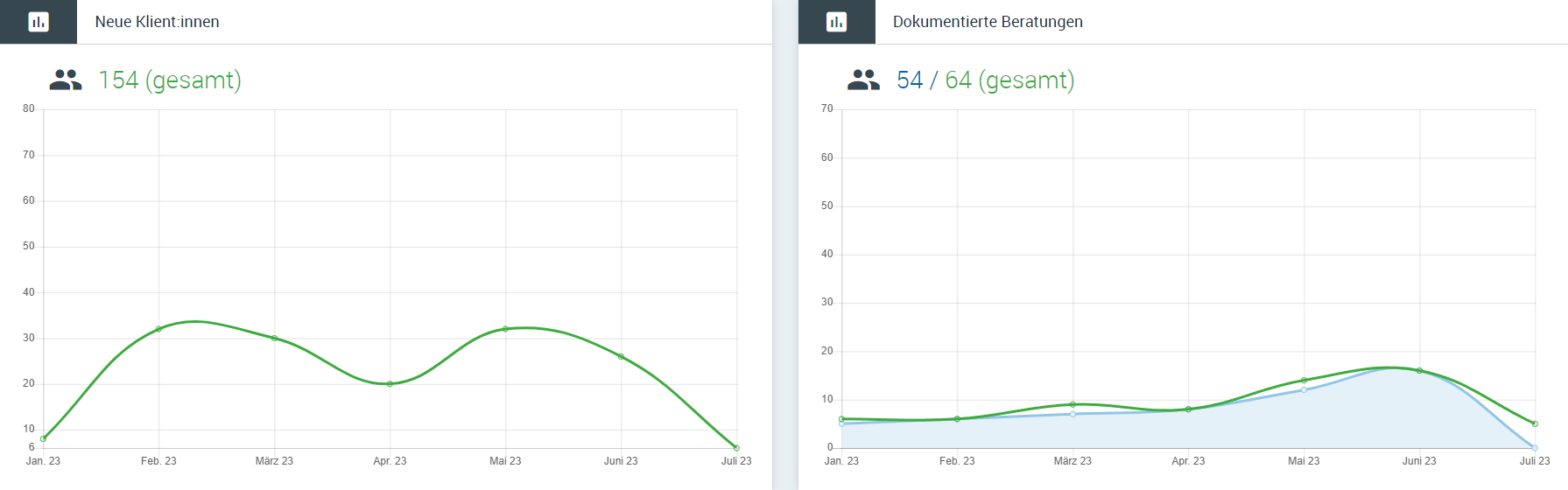
Die eigenen Daten werden in blau dargestellt und die Daten der gesamten Einrichtung werden in grün dargestellt.
Standardmäßig ist der Zeitraum der erfassten Daten, von Anfang des aktuellen Jahres bis zum aktuellen Monat eingestellt. Mit einem Klick auf das jeweilige Datum, öffnet sich ein kleiner Kalender, in dem man das Jahr und den Monat anpassen kann.

Statistik allgemein
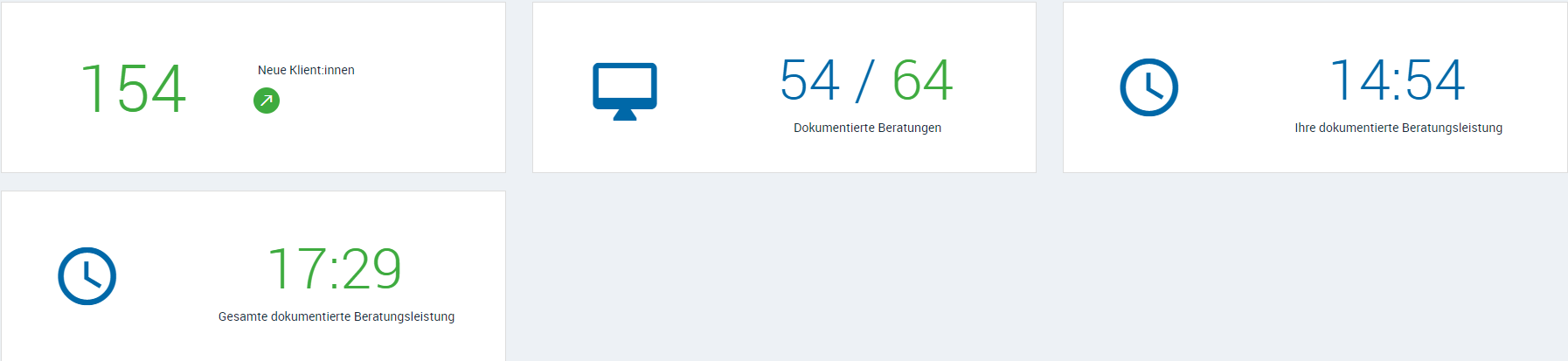
Der obere Bereich in der Statistik ist ein allgemeiner Überblick über neue Klient:innen, dokumentierte Beratungen und die dokumentierte Beratungsleistung.
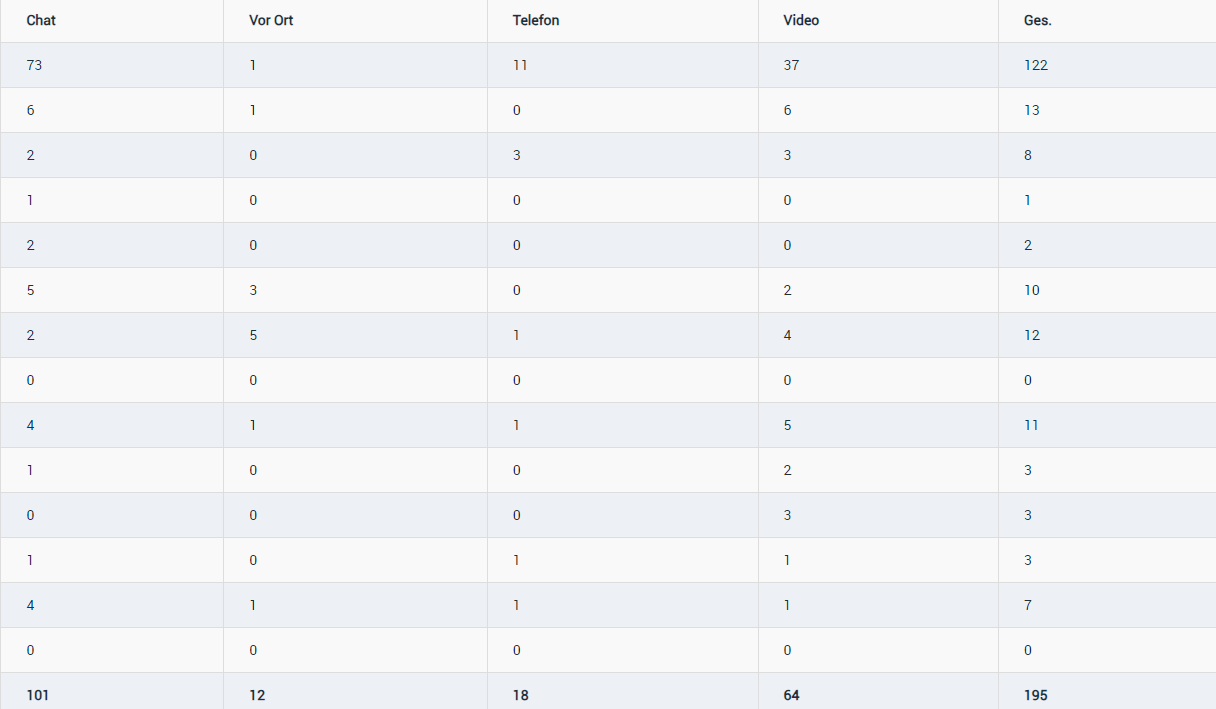
Statistik Terminverwaltung
In dem Bereich Statistik Terminverwaltung werden alle Termine statistisch dargestellt.

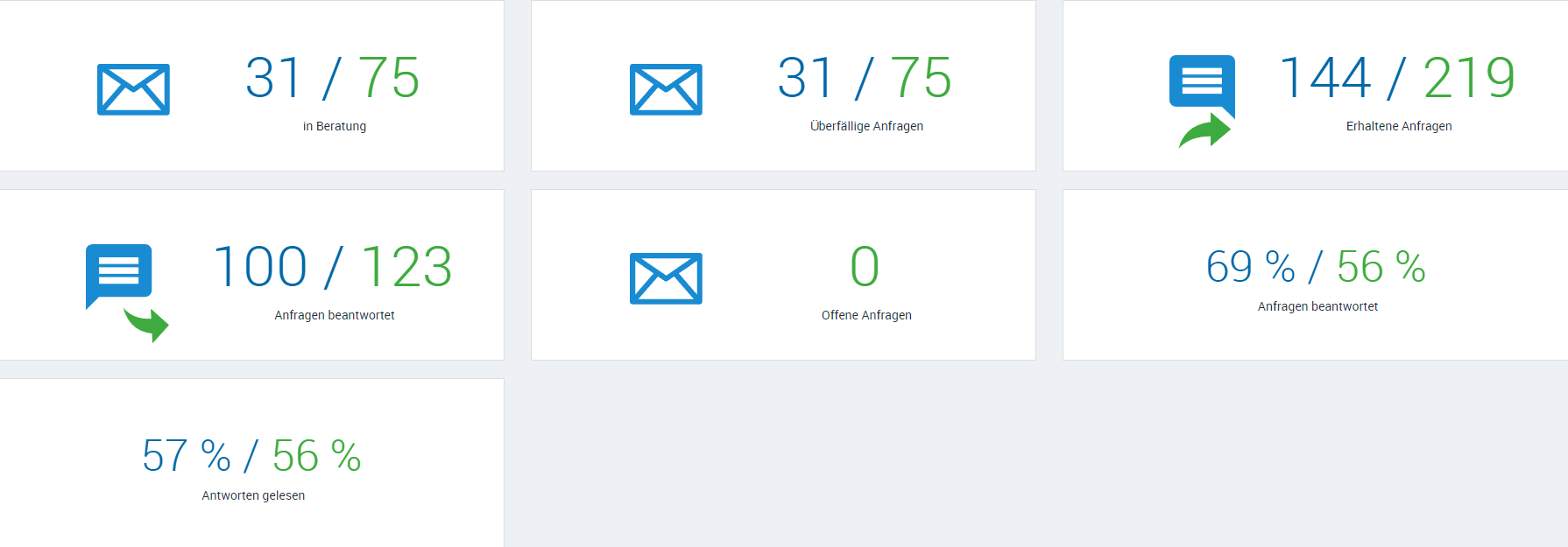
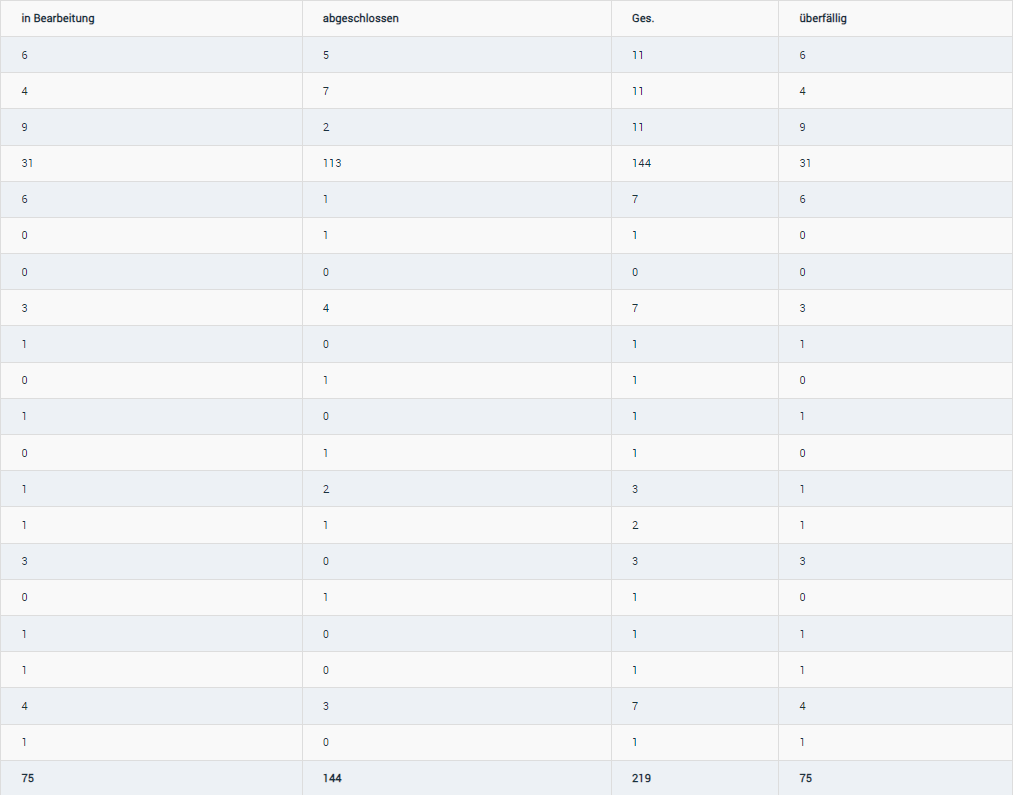
Statistik Mailanfragen
In dem Bereich Statistik Mailanfragen werden alle Mailanfragen statistisch dargestellt.
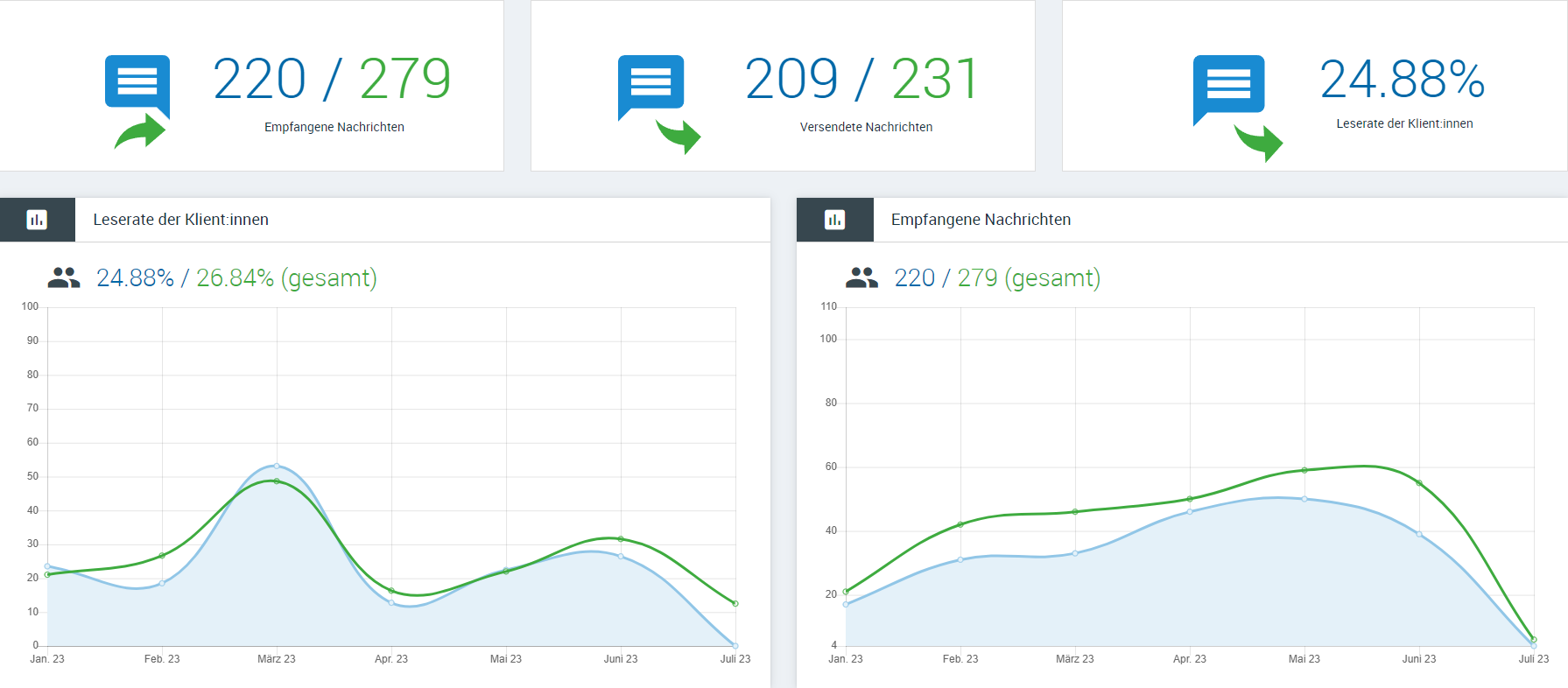
Statistik Chat
In dem Bereich Statistik Chat werden alle Chatberatungen statistisch dargestellt.
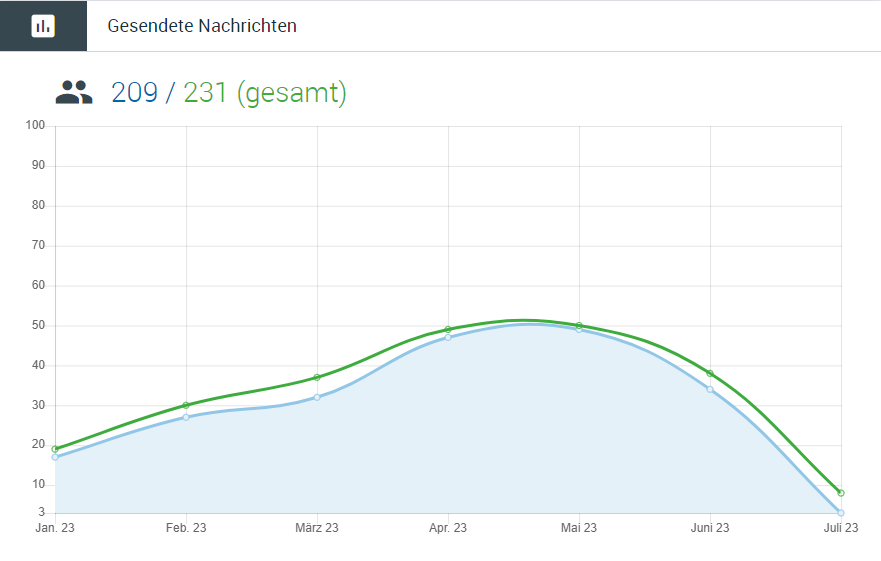
Weitere Informationen erfahren Sie in unserem Video: Die Statistik im Überblick.
Individuelle Statistik
Die individuelle Statistik befindet sich hinter dem mittleren Button oben, am rechten Rand.

Hier lassen sich individuelle Informationen auswerten, die bspw. in der Registrierung erfasst werden. Um die Statistik zu sehen, muss erst der Zeitraum eingestellt werden. Hier können keine Daten die in der Zukuft liegen genommen werden, jedoch ist die Statistik retrospektiv möglich.

Die Daten werden in Form von Balkendiagrammen angezeigt, dies kann durch das Klicken auf das Kreisdiagramm-Symbol (Änderung zum Kreisdiagramm) bzw. auf das Taschenrechnersymbol (Änderung zur Tabelle) neben den Balken entsprechend geändert werden.
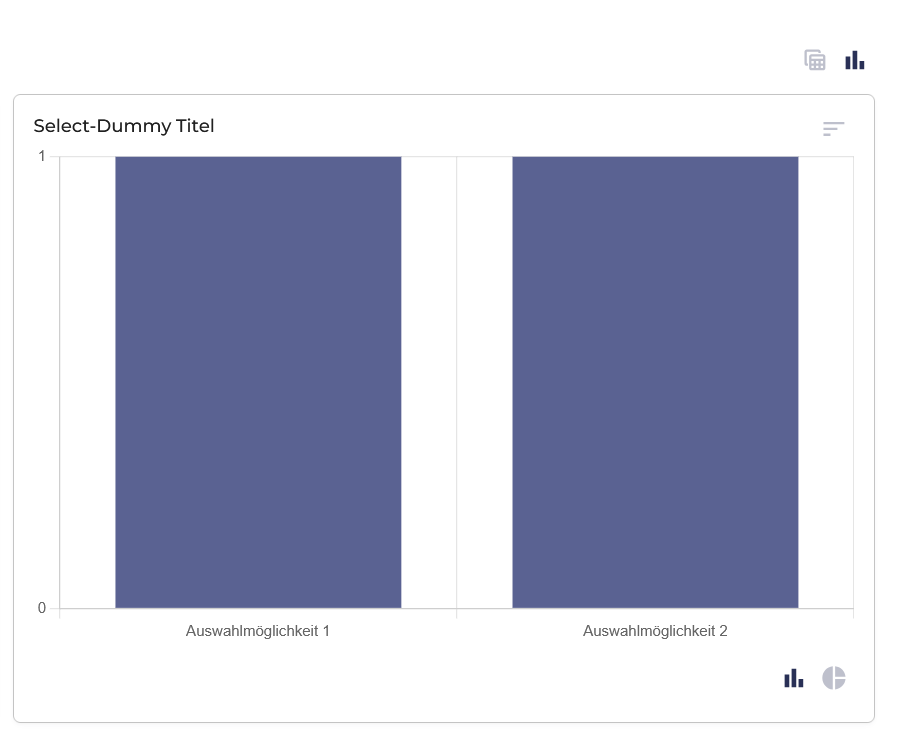
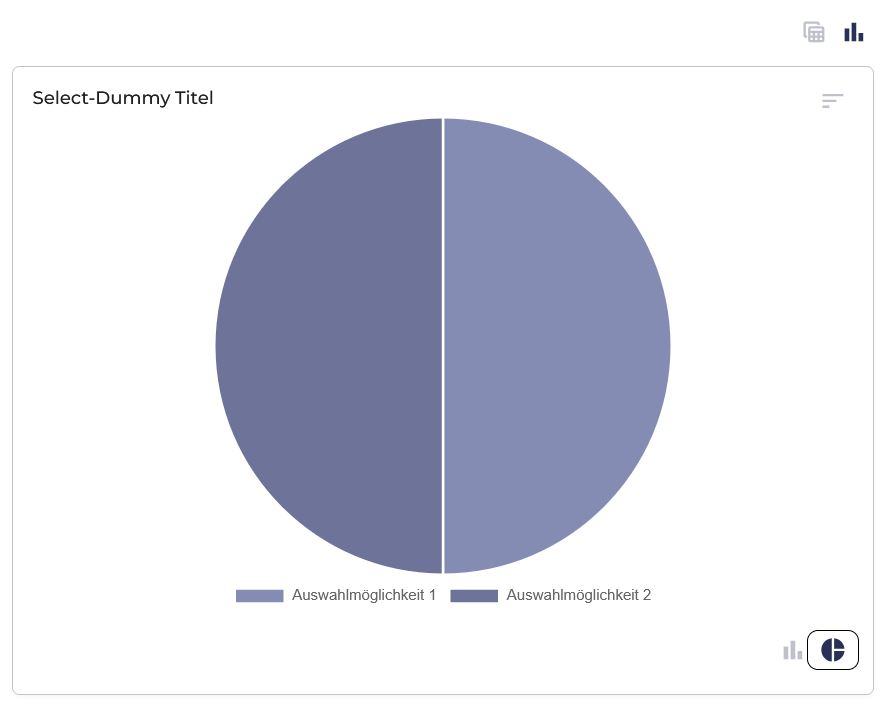
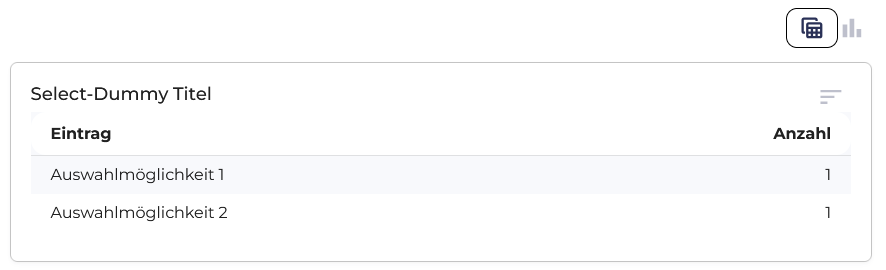
Über das Filtersymbol neben der Datumsanzeige können die Daten gefiltert angezeigt werden.
Chat-Statistik
Die Chat-Statistik befindet sich hinter dem entsprechenden Button auf der Statistik-Hauptseite.

Um die Statistik zu sehen, muss erst der Zeitraum eingestellt werden. Hier können keine Daten die in der Zukuft liegen genommen werden, jedoch ist die Statistik retrospektiv möglich. Anschließend wird hier noch die Zeiteinheit ausgewählt (Tag, Woche oder Monat).

Anschließend wir die Chat-Statistik im aufgewählten Zeitraum angezeigt.
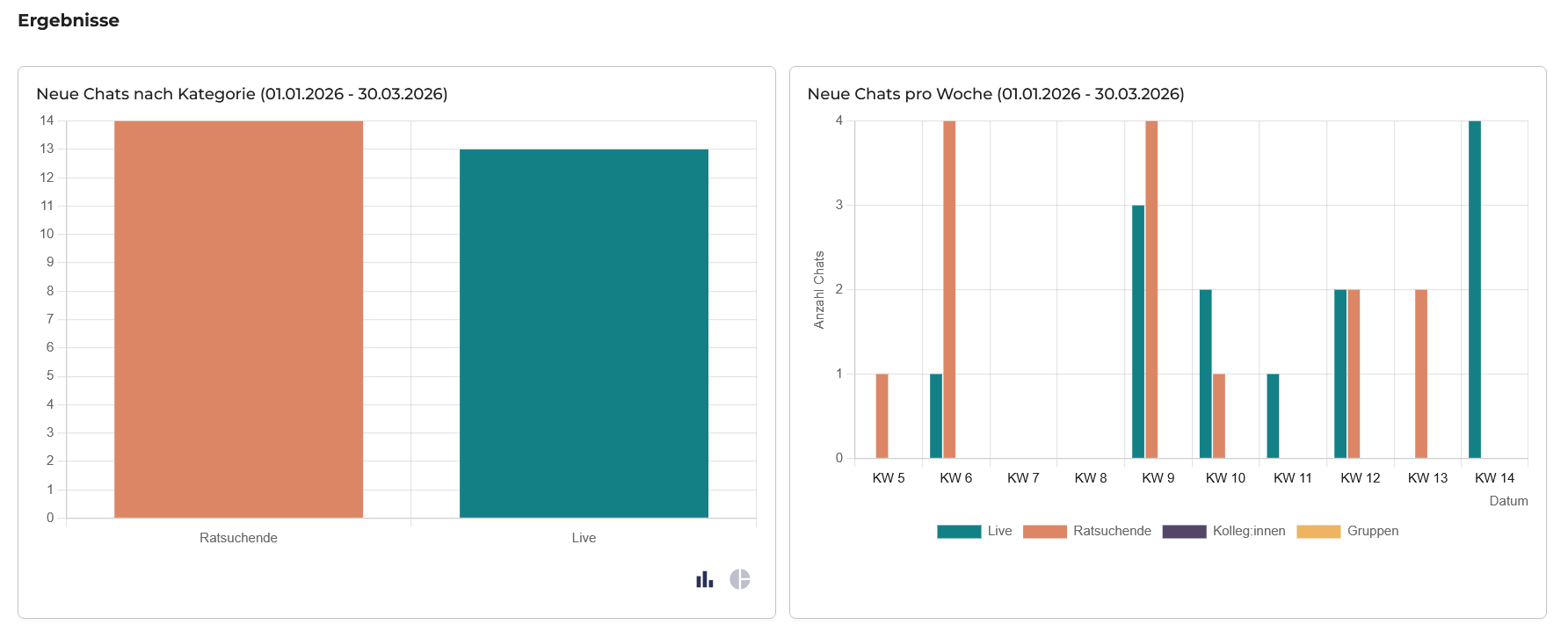
Auf der linken Seite wird angezeigt, wie viel neue Chats im Ratsuchendenchat und anonymen Sofortchat im angegebenen Zeitraum entstanden sind. Auf der rechten Seite werden auch Kolleg:innen- und Gruppenchats angezeigt.