Fragen zum Sofortchat
Häufige Fragen und Antworten zum Sofortchat
- Wie eröffne ich einen neuen Stream mit einer ratsuchenden Person?
- Wie kann ich im Sofortchat Dokumente an eine ratsuchende Person übermitteln?
- Wie kann ich ein Monitoring zu einem Sofortchat erstellen?
- Wie kann ich im Sofortchat einen Stream exportieren?
- Wie erstelle ich im Sofortchat eine neue Gruppe und eröffne einen neuen Gruppenchat Stream?
- Wie kann ich im Sofortchat den Status anpassen (Online, Nicht Online, Nicht anwählbar)?
Wie eröffne ich einen neuen Stream mit einer ratsuchenden Person?
- Wenn man auf die Kachel Sofortchat (Messenger) im Dashboard klickt, öffnet sich der Chat. Alternativ gelangt man zu dem Chat über das Telefonsymbol
 in der linken Spalte.
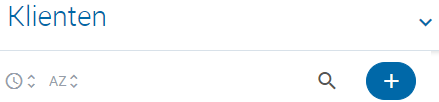
 - Unter der Überschrift Klienten, auf das blaue Plussymbol
 klicken.
 - In der Übersicht Neuen Stream eröffnen kann man nun eine ratsuchende Person suchen, mit der noch keine Unterhaltung geführt wurde. Mit einem Klick auf die gesuchte Person, wird der Name in der linken Spalte aufgelistet.
- Sobald man auf den Namen einer ratsuchenden Person klickt, öffnet sich ein Fenster mit einem Textfeld, in dem man eine neuen Stream starten kann.


Wie kann ich im Sofortchat Dokumente an eine ratsuchende Person übermitteln?
- Wenn man auf die Kachel Sofortchat (Messenger) im Dashboard klickt, öffnet sich der Chat. Alternativ gelangt man zu dem Chat über das Telefonsymbol in der linken Spalte.
- Unter der Überschrift Klienten kann man in der Suchzeile (neben der Lupe), eine ratsuchende Person suchen.

- Wenn bereits ein Chat mit der Person existiert, wird der Name in der linken Spalte aufgelistet.
- Sobald man auf den Namen einer ratsuchenden Person klickt, öffnet sich ein Fenster mit einem Textfeld, in dem man eine neue Unterhaltung starten kann. Wenn bereits ein Nachrichtenverlauf mit der gesuchten Person existiert, öffnet sich der entsprechende Nachrichtenverlauf.
- Mit einem Klick auf Docs,
 neben Profil, öffnet sich ein Fenster, in dem man Dokumente an die ratsuchende Person übermitteln kann.
 - Wenn man auf den Button Dokument übertragen
 klickt, kann man ein Dokument hochladen und an den Ratsuchenden im Sofortchat übertragen. Alternativ kann man ein Dokument auch über das Heftklammersymbol
  neben dem Textfeld, hochladen.
 - Im Chatverlauf kann man, mit einem Klick auf den Button Herunterladen,
 das Dokument wieder herunterladen.
 - Die hinterlegten Dokumente werden im gleichen Fenster, in einer Liste dargestellt. Das zuletzt hochgeladene Dokument wird ganz oben in der Liste angezeigt.
- Wenn man ein Dokument wieder löschen möchte, klickt man auf die drei, senkrechte Punkte
 neben dem entsprechenden Dokument und wählt Löschen aus. Nach Bestätigung wird das Dokument gelöscht.





Wie kann ich ein Monitoring zu einem Sofortchat erstellen?
- Wenn man auf die Kachel Sofortchat (Messenger) im Dashboard klickt, öffnet sich der Chat. Alternativ gelangt man zu dem Chat über das Telefonsymbol in der linken Spalte.
- Unter der Überschrift Klienten kann man in der Suchzeile (neben der Lupe), eine ratsuchende Person suchen.
- Wenn bereits ein Chat mit der Person existiert, wird der Name in der linken Spalte aufgelistet.
- Sobald man auf den Namen einer ratsuchenden Person klickt, öffnet sich ein Fenster mit einem Textfeld, in dem man eine neue Unterhaltung starten kann. Wenn bereits ein Nachrichtenverlauf mit der gesuchten Person existiert, öffnet sich der entsprechende Nachrichtenverlauf.
- Mit einem Klick auf Statistik,
 neben Profil, öffnet sich ein Fenster, in dem man ein neues Monitoring anlegen kann.
 - Wenn man auf den Button Neues Monitoring anlegen
 klickt, öffnet sich die gleichnamige Übersicht Neues Monitoring anlegen.
 - Hier kann man die Angaben zu dem Monitoring ggfs. anpassen.
- Sobald man auf Speichern klickt, wird das Monitoring angelegt.
- Die hinterlegten Monitorings werden im gleichen Fenster, in einer Liste dargestellt. Das zuletzt angelegte Monitoring wird ganz oben in der Liste angezeigt.
- Wenn man ein Monitoring anzeigen möchte, klickt man auf die drei, senkrechte Punkte neben dem entsprechenden Monitoring und wählt Anzeigen aus.
- Wenn man ein Monitoring bearbeiten möchte, klickt man auf die drei, senkrechte Punkte neben dem entsprechenden Monitoring und wählt Bearbeiten aus. Nach der Bearbeitung wird das Monitoring mit einem Klick auf Speichern, geändert.
- Wenn man ein Monitoring wieder löschen möchte, klickt man auf die drei, senkrechte Punkte neben dem entsprechenden Monitoring und wählt Löschen aus. Nach Bestätigung wird das Monitoring gelöscht.


Wie kann ich im Sofortchat einen Stream exportieren?
- Wenn man auf die Kachel Sofortchat (Messenger) im Dashboard klickt, öffnet sich der Chat. Alternativ gelangt man zu dem Chat über das Telefonsymbol in der linken Spalte.
- Unter der Überschrift Klienten kann man in der Suchzeile (neben der Lupe), eine ratsuchende Person suchen.
- Wenn bereits ein Chat mit der Person existiert, wird der Name in der linken Spalte aufgelistet.
- Sobald man auf den Namen einer ratsuchenden Person klickt, öffnet sich ein Fenster mit einem Textfeld, in dem man eine neue Unterhaltung starten kann. Wenn bereits ein Nachrichtenverlauf mit der gesuchten Person existiert, öffnet sich der entsprechende Nachrichtenverlauf.
- Mit einem Klick auf die drei, senkrechten Punkte
 links neben DN (Direktnachrichten), öffnet sich ein Menü.
 - Auf Stream exportieren klicken. Der Stream wird als .csv Datei (Excel Tabelle) exportiert.

Wie erstelle ich im Sofortchat eine neue Gruppe und eröffne einen neuen Gruppenchat Stream?
- Wenn man auf die Kachel Sofortchat (Messenger) im Dashboard klickt, öffnet sich der Chat. Alternativ gelangt man zu dem Chat über das Telefonsymbol in der linken Spalte.
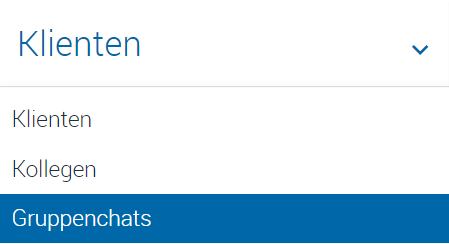
- Wenn man auf Klienten klickt, öffnet sich ein Menü, in dem man Gruppenchats auswählt.

- Unter der Überschrift Gruppenchats, auf das blaue Plussymbolklicken.
- In der Übersicht Neuen Stream eröffnen kann man nun eine neue Gruppe anlegen, indem man einen Gruppennamen unter Name einträgt.
- Auf Speichern klicken.
Teilnehmer:innen hinzufügen/entfernen
- Wenn man auf die Kachel Sofortchat (Messenger) im Dashboard klickt, öffnet sich der Chat. Alternativ gelangt man zu dem Chat über das Telefonsymbol in der linken Spalte.
- Wenn man auf Klienten klickt, öffnet sich ein Menü, in dem man Gruppenchats auswählt.
- Sobald man auf den Namen einer Gruppe klickt, öffnet sich ein Fenster mit einem Textfeld, in dem man eine neue Unterhaltung starten kann. Wenn bereits ein Nachrichtenverlauf mit der gesuchten gruppe existiert, öffnet sich der entsprechende Nachrichtenverlauf.
- Mit einem Klick auf Klient:innen
 neben den drei, senkrechten Punkten, öffnet sich ein Fenster.
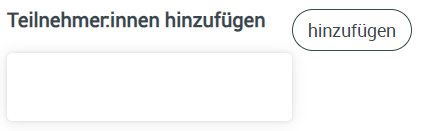
 - Hier kann man in der Suchzeile Klient:innen, Berater:innen oder bereits existierende Gruppen suchen.
- Wenn man die gesuchte Person oder Gruppe gefunden hat, klickt man auf den Button hinzufügen. Die Gruppenteilnehmer:innen werden in dem gleichen Fenster aufgelistet.

- Um eine Person oder Gruppe (außer den Gruppenersteller) aus der Gruppe zu entfernen, klickt man neben der jeweiligen Person/Gruppe auf den Button entfernen.


Wie kann ich im Sofortchat den Status anpassen (Online, Nicht Online, Nicht anwählbar)?
Oben rechts, über dem Sofortchat, befindet sich der Benutzername, das Profilbild und der aktuelle Status. Mit einem Klick auf den Namen oder Status, kann man seinen aktuellen Status anpassen.
 Man kann angeschrieben werden und erscheint als Online.
 Man kann angeschrieben werden und erscheint als Nicht Online.
 Man kann nicht angeschrieben werden.