Fragen zum Berater:in Profil
Häufige Fragen und Antworten zum Berater:in Profil
- Der Berater:in Login funktioniert nicht - was kann ich tun?
- Wo kann ich als Berater:in meine Kontaktdaten ändern?
- Welche Informationen sehen Ratsuchende von mir?
- Wie kann ich anonym beraten?
- Wie kann ich den assisto Newsletter abonnieren oder abbestellen?
Der Berater:in Login funktioniert nicht - was kann ich tun?
Der Zugang zum geschützten Adminstrationsbereich für Berater:innen erfolgt über die URL: https://assisto.beranet.de
Für das Login benötigt man:
Die hinterlegte E-Mailadresse oder den Benutzernamen, bzw. Login-Namen und das Passwort. Im Berater:in Profil findet man die hinterlegte E-Mailadresse und den Login-Namen.
Passwort vergessen
Lösung 1 - Neues Passwort setzen
Sollten Sie das Passwort vergessen haben, so können Sie sich unter https://assisto.beranet.de per E-Mail einen Link zusenden lassen um sich ein neues Passwort vergeben zu können.
Hierzu benötigt man:
Die hinterlegte Mailadresse UND den Benutzernamen, bzw. Login-Namen
- Um ein neues Passwort zu vergeben, klickt man unter den Eingabefeldern für den Benutzernamen und das Passwort den Link: "Passwort vergessen".
- Hier gibt man seine E-Mail Adresse und seinen Benutzernamen (Login-Name) ein und sendet das Formular ab.
- Das System versendet eine automatisiert generierte E-Mail mit einem Link. Der Link führt einen zu einer Seite um ein neues Passwort einzugeben. Bitte beachten Sie unsere Empfehlungen zu Passwortkriterien.
- Ein sicheres Passwort eingeben und bestätigen.
- Nun kann man sich mit der E-Mail-Adresse und dem neuen Passwort einloggen.
Lösung 2 - Kontaktieren Sie bitte die/den Admin Ihrer Einrichtung
Sollte die Lösung 1 keine Abhilfe schaffen, so wenden Sie sich bitte an die/den Admin Ihrer Einrichtung. Diese/r kann Ihnen ebenfalls eine Einladung zur Vergabe eines neuen Passwortes zusenden.
Der Link zur Versendung des neuen Passwortes findet man in der Beratendenverwaltung (Zugriff nur für Admins):
- Mit einem Klick (im Dashboard) auf die drei, senkrechte Striche,
 öffnet sich das Einstellungsmenü.
 - Hier wählt man die Beratendenverwaltung aus.
- Um den Einladungslink per E-Mail zu versenden, klickt man auf den jeweiligen Namen der beratenden Person. Es öffnet sich eine Übersicht mit den Angaben zu der Person.
- Auf den blauen Button einladen
 neben der Rolle (Berater:in, Admin) klicken. Daraufhin wird eine E-Mail mit einem Link zur Passwortvergabe an die/den jeweiligen Berater:in versendet.

Wo kann ich als Berater:in meine Kontaktdaten ändern?
- Mit einem Klick (im Dashboard) auf die drei, senkrechte Striche, öffnet sich das Einstellungsmenü.
- Hier wählt man Profil aus.
- Nach der Bearbeitung auf speichern klicken.
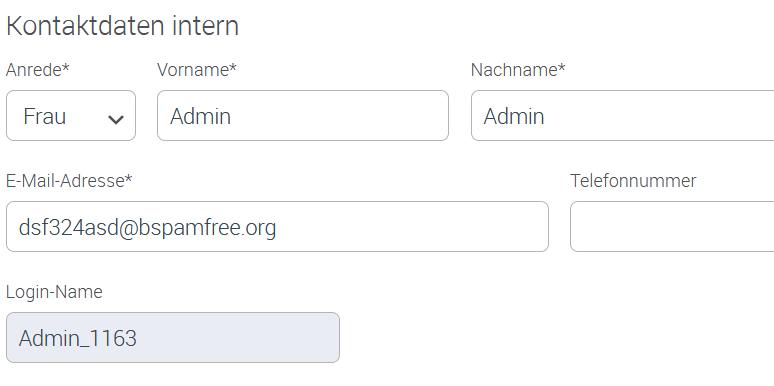
Kontaktdaten intern
Anrede – Frau, Herr, Neutral
Vorname – Vorname ändern
Nachname – Nachname ändern
E-Mail-Adresse – E-Mail-Adresse ändern
Telefonnummer – Telefonnummer ändern
Postleitzahl – Postleitzahl ändern
Der Login-Name kann nicht verändert werden und ist einzigartig. Dieser dient nur zur Anmeldung im System und wird den Klient:innen nicht ausgewiesen.
Kontaktdaten extern
Benutzername – Der Benutzername wird in der VBSt. ausgewiesen und kann nach belieben geändert werden. Dieser ist für Kolleg:innen und Klient:innen sichtbar.
Profilbild hochladen – Profilbild hochladen / ändern
Profilbild löschen – Profilbild löschen
Sprachen – Sprachkenntnisse hinzufügen oder entfernen
Beschreibung Ihrer Person – Hier kann man eine Beschreibung über die eigene Person, in den hinterlegten Sprachen, angeben.
Benutzernamen ändern
- Mit einem Klick (im Dashboard) auf die drei, senkrechte Striche, öffnet sich das Einstellungsmenü.
- Hier wählt man Profil aus.
- Unter den Kontaktdaten extern, kann man seinen Benutzernamen ändern.

- Nach der Bearbeitung auf speichern klicken.

Welche Informationen sehen Ratsuchende von mir?
Folgende Informationen sehen Ratsuchende von Berater:innen:
- Kontaktdaten extern / Benutzername (Anzeige in VBSt.)
- Kontaktdaten extern / Beschreibung Ihrer Person
- Status (online, offline)
Wie kann ich anonym beraten?
Im den Profileinstellungen kann man den Benutzernamen ändern. Nur dieser wird den Ratsuchenden angezeigt. Zusätzlich kann man sein Profilbild frei auswählen. Sonstige Daten oder Informationen kann der/die Klient:in nicht einsehen.
- Mit einem Klick (im Dashboard) auf die drei, senkrechte Striche, öffnet sich das Einstellungsmenü.
- Hier wählt man Profil aus.
- Unter den Kontaktdaten extern, kann man seinen Benutzernamen ändern.
- Nach der Bearbeitung auf speichern klicken.
Wie kann ich den assisto Newsletter abonnieren oder abbestellen?
- Mit einem Klick (im Dashboard) auf die drei, senkrechte Striche, öffnet sich das Einstellungsmenü.
- Hier wählt man die Newsletter aus.
- Um den assisto Newsletter zu abonnieren, muss der Toggle Newsletter abonnieren aktiviert werden (grüner Hintergrund).

-
Man kann sich jederzeit wieder vom Newsletter abmelden, indem man den Toggle wieder deaktiviert (grauer Hintergrund).

-
Auf Speichern klicken.

